El buscador de App Store mira unos cuantos campos de texto que controlas tú. Tres de ellos son cortos a propósito, así que cada carácter cuenta. Esta guía explica para qué sirve cada campo, los errores que desperdician espacio y una rutina para revisar un borrador en un minuto. Si solo quieres el verificador, abre el contador de caracteres gratis.
Los tres campos y sus límites
| Campo | Límite | ¿Lo ven los usuarios? |
|---|---|---|
| Nombre de la app (título) | de 2 a 30 caracteres | Sí |
| Subtítulo | hasta 30 caracteres | Sí |
| Palabras clave | 100 caracteres, separadas por comas | No |
Los límites del nombre y del subtítulo salen de la documentación de App Store Connect de Apple. El límite de 100 caracteres del campo de palabras clave es la cifra ampliamente documentada para iOS; confírmala en App Store Connect al editar el campo, porque las páginas de ayuda de Apple describen los campos visibles y no todos los límites.
Fuente: Apple, referencia de información de la app.
Cada idioma que añades en App Store Connect tiene su propio conjunto de campos, así que una ficha en español o en portugués necesita su propio título, subtítulo y palabras clave, escritos en ese idioma.
Para qué sirve cada campo
- Nombre: la marca y, si cabe, la frase que la gente escribe. Los usuarios lo leen, así que tiene que sonar a producto, no a lista de palabras clave.
- Subtítulo: una promesa corta con una segunda frase importante. Se ve bajo el nombre en los resultados de búsqueda, así que también vende.
- Campo de palabras clave: las palabras por las que quieres posicionarte y que no caben en los dos campos visibles. Nadie lo lee, así que no hace falta que quede bonito.
La mayoría de las guías de ASO coinciden en que el nombre, el subtítulo y el campo de palabras clave alimentan la búsqueda, y discrepan sobre cuál pesa más. Considera sin probar cualquier orden exacto entre los tres y prueba tus propios cambios.
No repitas palabras entre campos
Apple construye los términos de búsqueda a partir de la combinación de tu nombre, subtítulo y palabras clave, así que una palabra que ya aparece en el nombre o en el subtítulo no necesita estar otra vez en el campo de palabras clave. Repetirla gasta caracteres que podría usar otra palabra. Guías de AppTweak, Gummicube y otros dan el mismo consejo.
Una forma rápida de verlo: escribe los tres campos uno al lado del otro y subraya cada palabra. Toda palabra subrayada dos veces es candidata a salir del campo de palabras clave.
Reglas del campo de palabras clave que ahorran caracteres
- Separa con comas y sin espacios.
ventas,reseñas,testflightno desperdicia nada;ventas, reseñas, testflightgasta un carácter en cada espacio. - Omite el nombre de la app. Ya se puede buscar.
- Prefiere una sola forma de la palabra. Suele indicarse que las variantes en singular y plural se asocian juntas, así que poner ambas normalmente es un desperdicio. Pruébalo en tu categoría.
- Nada de relleno. Palabras como "app", "mejor" y "gratis" rara vez ayudan, y "gratis" puede confundir a los usuarios en una app de pago.
- No uses marcas registradas de otras empresas. Puede provocar el rechazo de una actualización.
- Usa los acentos como los escribe la gente en cada idioma. En algunos mercados una búsqueda con y sin acento se comporta distinto, así que revisa la ortografía que usan de verdad tus usuarios.
Una rutina de diez minutos
- Haz una lista de 20 a 30 frases que escribirían tus usuarios, a partir de tus propias reseñas, correos de soporte y fichas de la competencia.
- Pon la frase más fuerte y tu marca en el nombre, y la segunda frase en el subtítulo.
- Rellena el campo de palabras clave con las palabras sueltas restantes, las más importantes primero, hasta llegar a 100 caracteres.
- Pasa los tres campos por el contador de caracteres: cuenta cada campo y marca las palabras repetidas y los espacios tras las comas.
- Publica la actualización y apunta la fecha. Los cambios de palabras clave solo se notan con una versión nueva, así que sigue las posiciones durante unas semanas antes de juzgarlos.
No llenes el subtítulo de comas y palabras clave. Es público, y un subtítulo que parece spam perjudica la conversión de la página aunque ayude al posicionamiento.
Preguntas frecuentes
¿Cuántos caracteres puede tener el campo de palabras clave de App Store?
El campo de palabras clave de iOS admite 100 caracteres por idioma, separados por comas. El nombre de la app y el subtítulo admiten 30 cada uno.
¿Debo repetir las palabras del título en el campo de palabras clave?
No. El nombre y el subtítulo ya se pueden buscar, y repetir una palabra gasta caracteres que podrían llevar otro término.
¿Cuentan los espacios después de las comas?
Sí, cada espacio cuenta como un carácter, así que escribe la lista con comas y sin espacios.
¿Tengo que localizar las palabras clave?
Sí. Cada localización tiene sus propios campos, y las palabras clave deben ser las que la gente de ese país escribe de verdad, no una traducción de la lista en inglés.
Vigila las posiciones después de cambiarlas
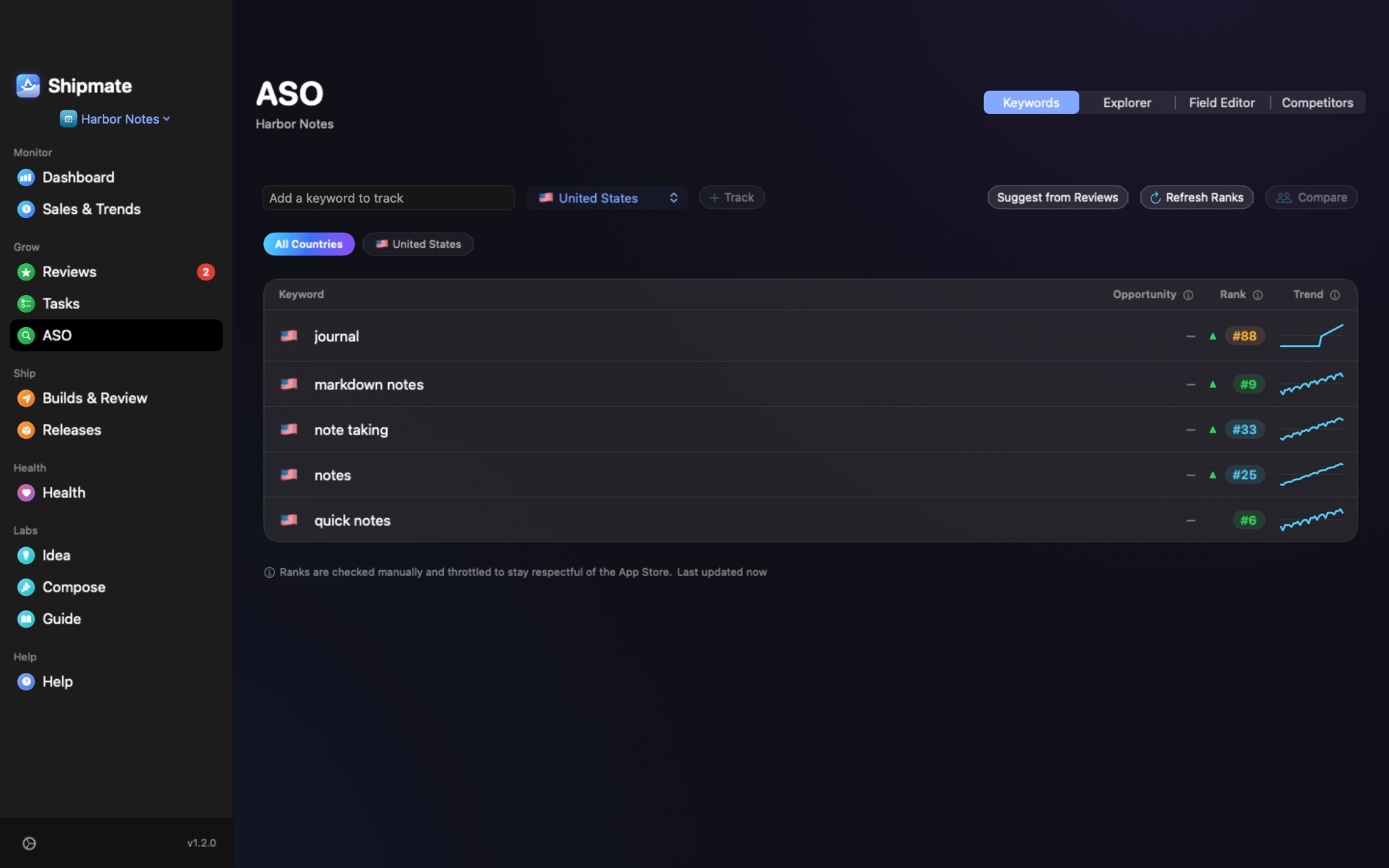
Shipmate sigue tus palabras clave por país, guarda 30 días de posiciones y te avisa cuando una baja, para que veas si el cambio de palabras clave de la semana pasada funcionó. Es una app gratis para Mac, y tu clave de App Store Connect se queda en tu llavero.